
Dicas essenciais do Windows 11 para aproveitar ao máximo o seu sistema operacional.
O Windows 11 é a versão mais recente do sistema operacional da Microsoft, trazendo uma interface renovada, novas funcionalidades e melhorias no desempenho. Se você acabou de atualizar ou está pensando em migrar para o Windows 11, confira algumas dicas que podem ajudar a otimizar sua experiência.
- Explore a Nova Interface
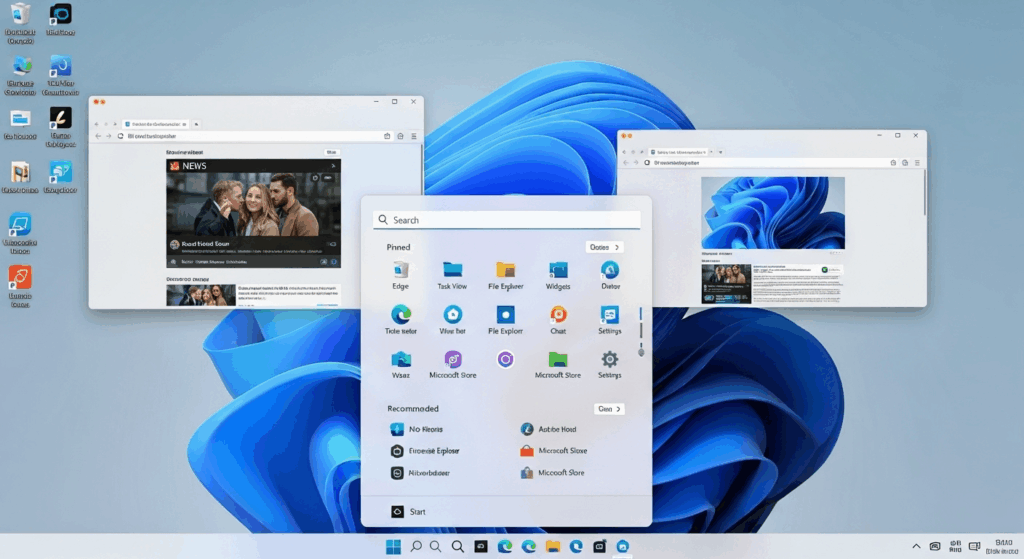
O Windows 11 apresenta um design mais moderno, com o menu Iniciar centralizado e janelas com cantos arredondados. Aproveite para personalizar a barra de tarefas, fixando seus aplicativos favoritos para acesso rápido.
- Use os Widgets
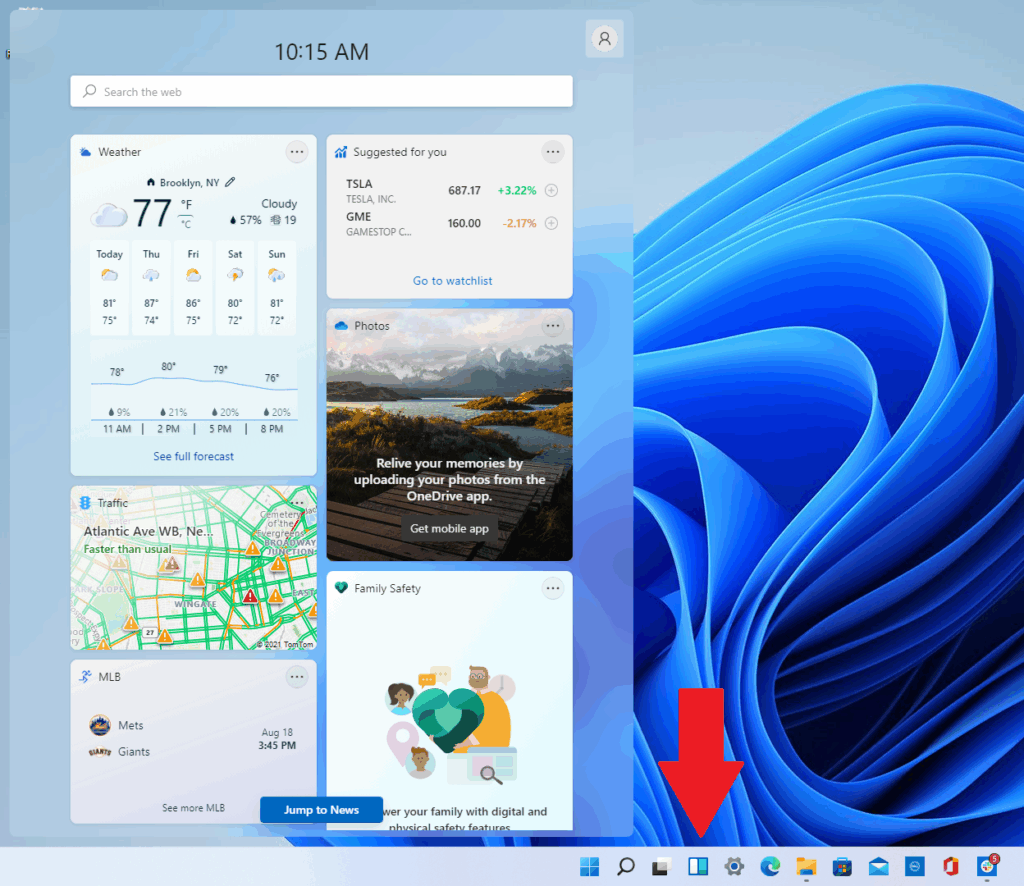
Os widgets são uma novidade no Windows 11 e oferecem informações rápidas, como notícias, clima, calendário e muito mais. Para acessar, clique no ícone de widgets na barra de tarefas ou use o atalho Windows + W.
- Aproveite os Snap Layouts e Snap Groups
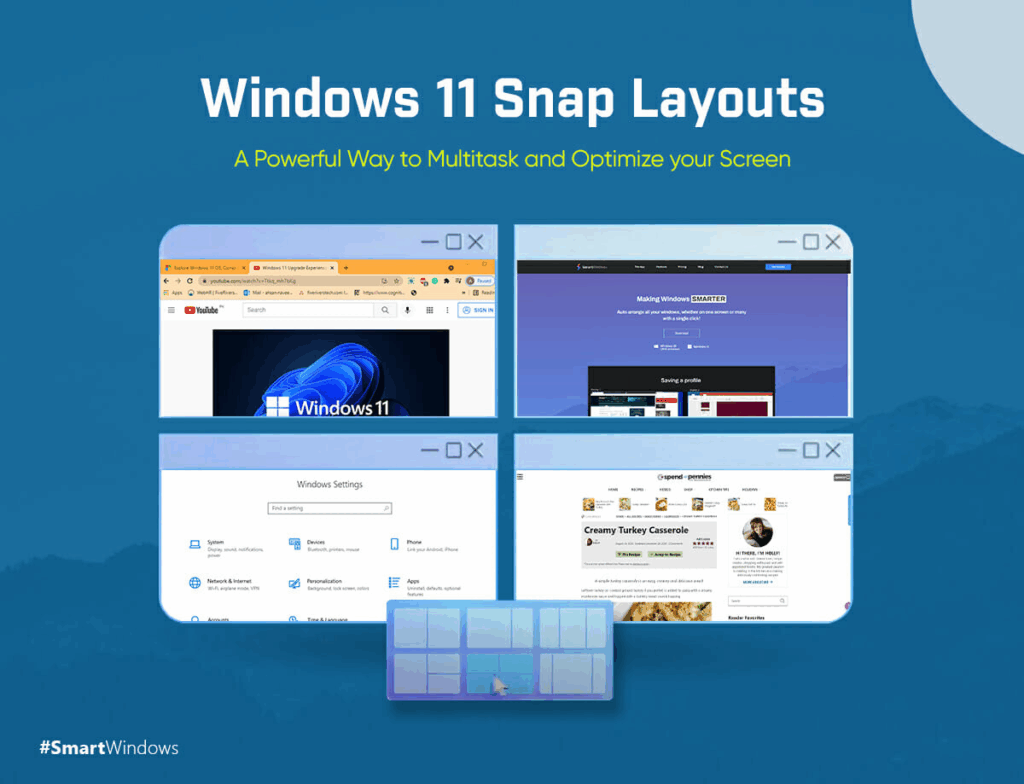
Uma das funcionalidades mais úteis é o Snap Layouts, que permite organizar janelas facilmente em diferentes layouts na tela. Já o Snap Groups ajuda a voltar rapidamente a grupos de aplicativos que você estava usando antes.
- Utilize o Microsoft Teams Integrado
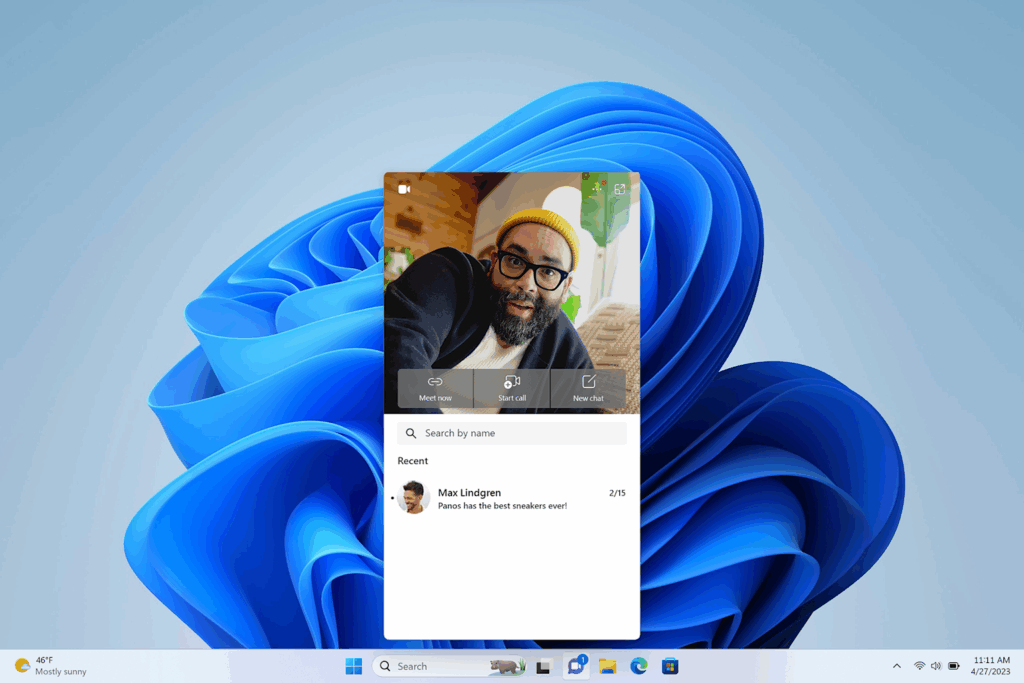
O Windows 11 traz o Microsoft Teams integrado diretamente na barra de tarefas, facilitando o acesso para chamadas e mensagens, seja para trabalho ou para conversar com amigos e familiares.
- Atualize Seus Drivers e Aplicativos
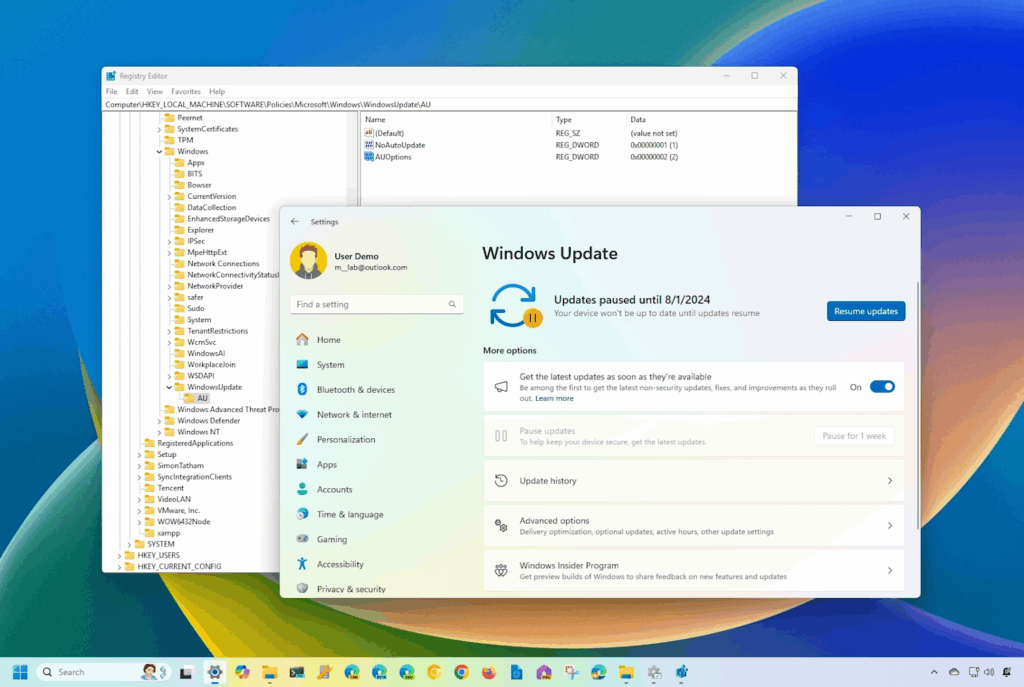
Para garantir o melhor desempenho, mantenha seus drivers e aplicativos sempre atualizados. O Windows Update no Windows 11 está mais eficiente e traz atualizações de segurança e melhorias constantes.
- Personalize as Configurações de Privacidade
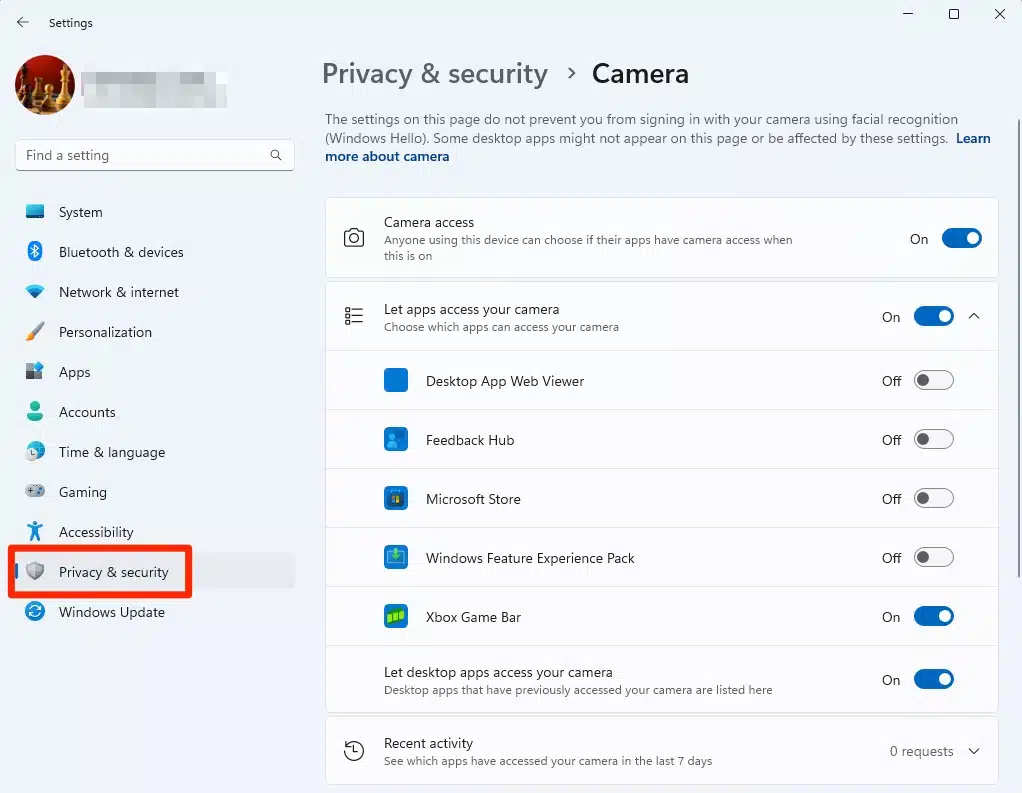
O Windows 11 oferece diversas opções para controlar sua privacidade. Acesse Configurações > Privacidade e Segurança para ajustar permissões de aplicativos, localização, câmera e microfone.
- Use a Loja Microsoft para Baixar Aplicativos
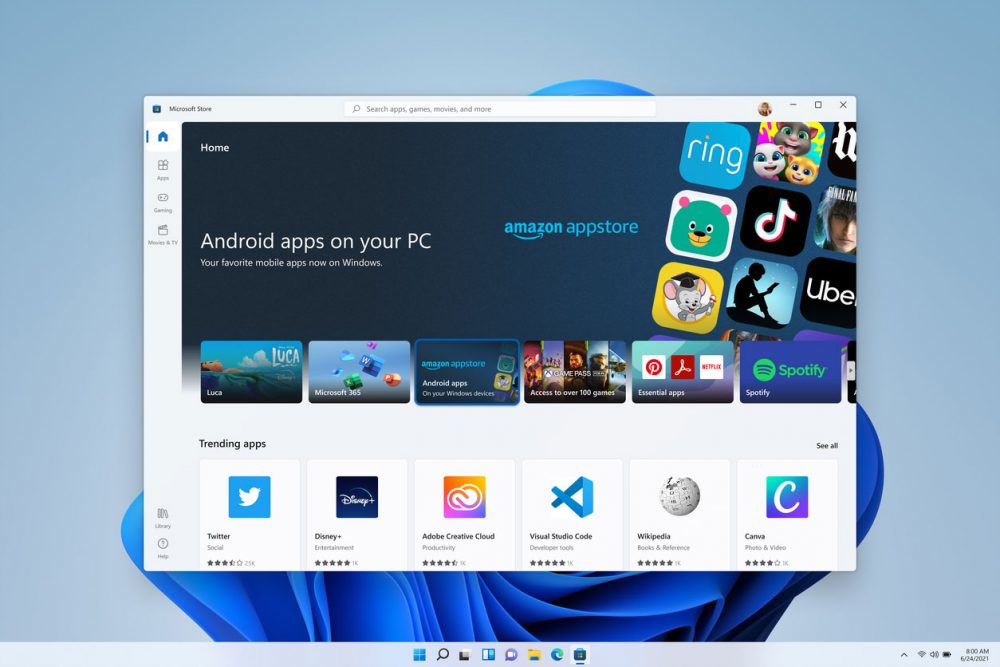
A Microsoft Store foi reformulada e agora oferece uma variedade maior de aplicativos, incluindo apps Android em alguns casos. Utilize a loja para garantir que seus aplicativos sejam seguros e compatíveis.
- Aproveite o Modo Tablet
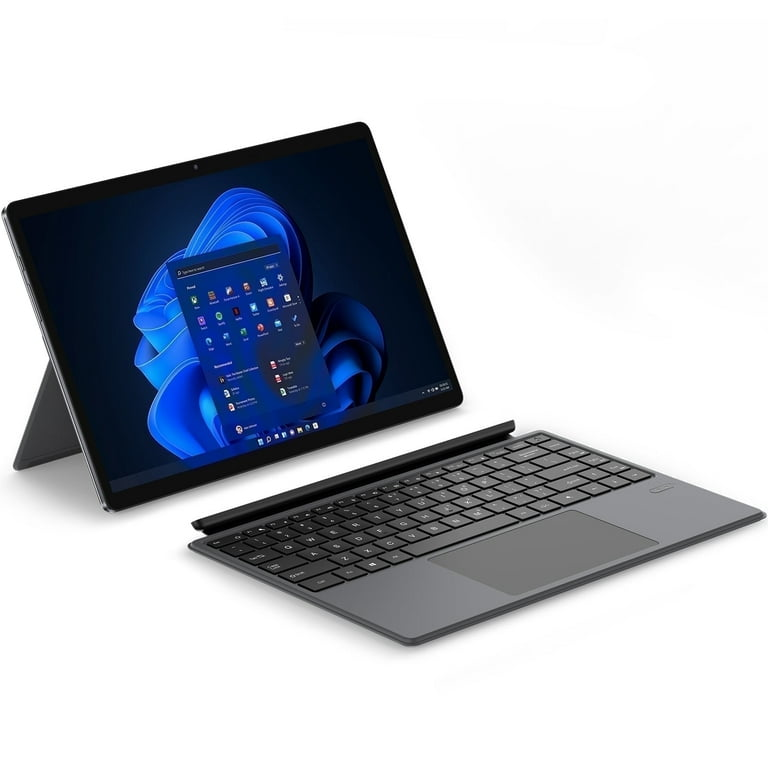
Se você usa um dispositivo híbrido, o Windows 11 possui um modo tablet aprimorado que facilita o uso da tela sensível ao toque, com gestos e uma interface mais amigável.
- Configure a Área de Trabalho Virtual
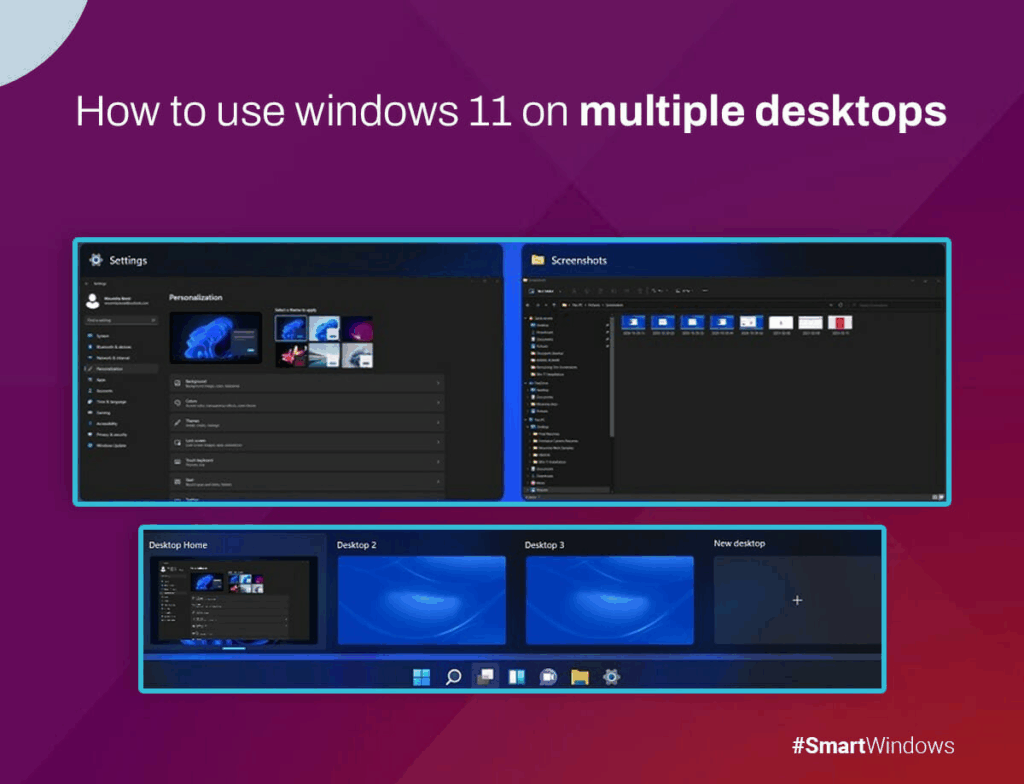
Para organizar melhor suas tarefas, crie áreas de trabalho virtuais distintas para trabalho, estudos ou lazer. Use o atalho Windows + Tab para gerenciar suas áreas de trabalho.
- Explore o Novo Menu de Configurações
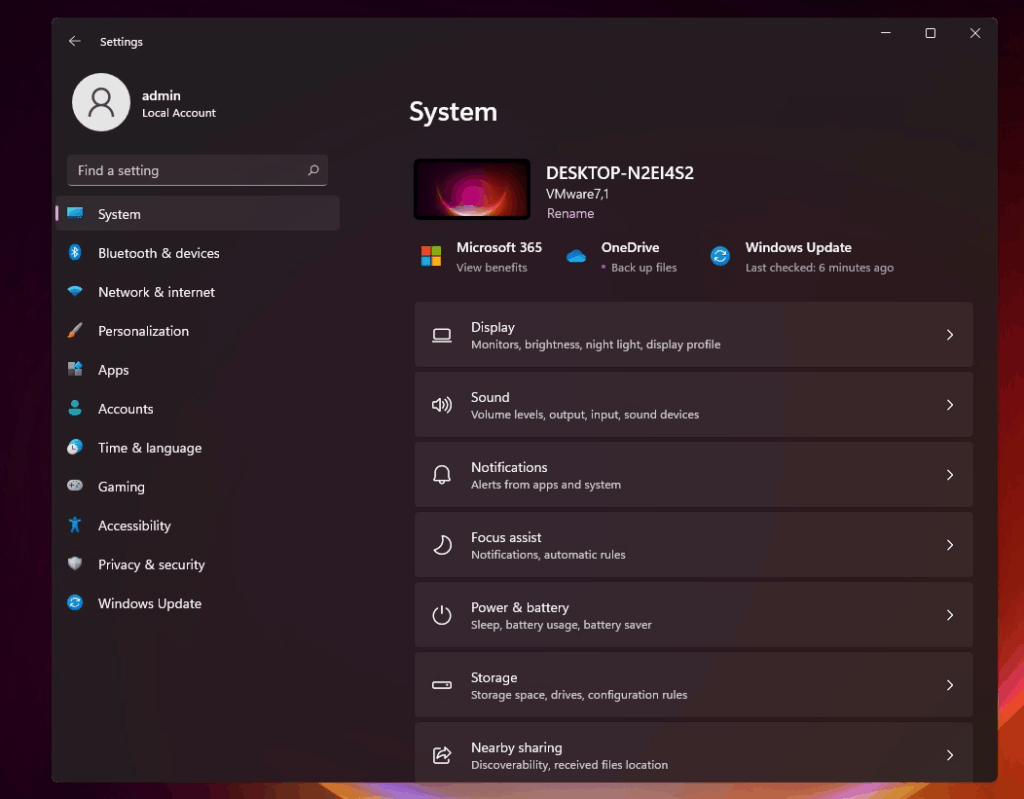
O menu de configurações do Windows 11 está mais intuitivo e organizado. Dedique um tempo para explorá-lo e ajustar o sistema conforme suas preferências.
Dicas Avançadas e Práticas para Dominar o Windows 11
Guia Completo para Usuários em Busca de Produtividade e Desempenho
Você chegou aqui porque sabe que o Windows 11 tem muito mais a oferecer além das funcionalidades básicas. Este guia reúne atalhos de teclado, técnicas de otimização de desempenho e dicas práticas que farão real diferença no seu dia a dia, economizando tempo e maximizando a produtividade.
Atalhos de Teclado Essenciais do Windows 11: Domine Seu Fluxo de Trabalho
Os atalhos de teclado são a chave para uma produtividade impressionante. Conheça cada um deles e transforme a forma como você interage com o Windows 11.
Atalhos com a Tecla Windows
| Atalho | Função | Quando Usar |
| Win | Abre o Menu Iniciar | Acesso rápido ao menu principal e busca de aplicativos |
| Win + E | Abre o Explorador de Arquivos | Navegação rápida entre pastas e arquivos |
| Win + C | Abre o Microsoft Teams | Comunicação instantânea com colegas ou contatos |
| Win + S (ou Win + Q) | Abre a Busca | Procurar arquivos, aplicativos ou informações online |
| Win + I | Abre as Configurações | Acesso rápido às configurações do sistema |
| Win + A | Abre Configurações Rápidas | Ajustes imediatos de Wi-Fi, som, brilho e mais |
| Win + N | Abre o Centro de Notificações | Visualizar notificações e calendário |
| Win + W | Abre o Painel de Widgets | Acessar informações de clima, calendário e notícias |
| Win + H | Inicia Digitação por Voz | Ditar texto sem usar o teclado |
| Win + F | Abre o Feedback Hub | Enviar sugestões e relatórios de bugs à Microsoft |
| Win + K | Conecta a Dispositivos Sem Fio | Emparelhar displays ou fones de ouvido rapidamente |
| Win + X | Abre Menu de Contexto Avançado | Acesso rápido a Gerenciador de Tarefas, PowerShell, Configurações |
| Win + G | Abre a Barra de Jogos | Recursos para gamers: capturas de tela, gravação e clips |
| Win + Z | Abre Snap Layouts | Organizar múltiplas janelas em layouts predefinidos |
| Win + V | Mostra Histórico da Área de Transferência | Acessar até 25 itens copiados anteriormente |
| Win + [1-9] | Abre Aplicativo Fixado na Barra | Número corresponde à posição do ícone na barra de tarefas |
| Win + Space | Muda Idioma de Entrada | Alterna entre teclados configurados |
| Atalho | Função | Quando Usar |
| Win + R | Abre Executar | Lançar programas ou comandos diretos |
| Win + P | Projeta a Tela | Conectar a projetor ou monitor externo |
| Win + L | Bloqueia o Computador | Segurança rápida sem fazer logout |
| Win + D | Mostra/Oculta Área de Trabalho | Minimizar tudo ou voltar ao desktop |
| Win + M | Minimiza Todas as Janelas | Visualizar a área de trabalho instantaneamente |
| Win + Shift + M | Restaura Janelas Minimizadas | Retorna janelas ao estado anterior |
| Win + , (vírgula) | Espia o Desktop | Visão rápida da área de trabalho ao pressionar |
| Win + Shift + S | Abre Ferramenta de Captura | Capturar screenshot de parte específica da tela |
| Win + Ctrl + S | Abre a Captura de Tela | Abre automaticamente a pasta de screenshots |
| Win + Ctrl + D | Cria Desktop Virtual | Adiciona nova área de trabalho virtual |
| Win + Ctrl + Left/Right | Muda para Desktop Virtual | Alterna entre áreas de trabalho virtuais |
| Win + Ctrl + F4 | Fecha Desktop Virtual Atual | Remove a área de trabalho virtual em uso |
| Win + Down | Encaixa Janela Embaixo | Snap layout inferior |
| Win + Up | Encaixa Janela em Cima | Maximiza ou snap layout superior |
| Win + Left | Encaixa Janela à Esquerda | Snap layout lado esquerdo |
| Win + Right | Encaixa Janela à Direita | Snap layout lado direito |
| Win + Tab | Abre Visualização de Tarefas | Ver todas as janelas abertas e desktops virtuais |
| Win + U | Abre Configurações de Acessibilidade | Acesso rápido a recursos de acessibilidade |
| Win + ; ou Win + . | Abre Visualizador de Emoji | Inserir emojis e símbolos rapidamente |
| Win + Shift + Left/Right | Move Janela Entre Monitores | Transferir janela para outro monitor em setup dual |
| Win + PrtScn | Captura Tela Inteira | Screenshot salvo automaticamente em Imagens/Screenshots |
Atalhos Essenciais de Edição e Produtividade
| Atalho | Função | Quando Usar |
| Ctrl + X | Recorta Item Selecionado | Mover conteúdo para outro local |
| Ctrl + C (ou Ctrl + Insert) | Copia Item Selecionado | Preparar conteúdo para colar |
| Ctrl + V (ou Shift + Insert) | Cola Item | Inserir conteúdo copiado |
| Ctrl + Z | Desfaz Última Ação | Reverter erros rapidamente |
| Ctrl + Y | Refaz Ação | Replicar ação desfeita |
| Atalho | Função | Quando Usar |
| Ctrl + A | Seleciona Tudo | Selecionar todo conteúdo da janela/documento |
| Ctrl + F | Abre Busca | Procurar texto em aplicativos |
| Ctrl + H | Abre Substituir | Trocar múltiplas instâncias de texto |
| Ctrl + N | Novo | Criar novo arquivo, janela ou documento |
| Ctrl + O | Abre | Abrir arquivo existente |
| Ctrl + S | Salva | Guardar arquivo ou documento |
| Ctrl + P | Imprime | Abrir caixa de diálogo de impressão |
| Ctrl + W | Fecha Janela/Aba | Fechar a janela ou aba atual |
| Ctrl + Tab | Próxima Aba | Navegar para aba seguinte |
| Ctrl + Shift + Tab | Aba Anterior | Voltar para aba anterior |
| Alt + Tab | Muda Entre Aplicativos | Alternar entre janelas abertas |
| Alt + F4 | Fecha Aplicativo | Fechar programa ativo |
| Alt + Esc | Percorre Itens Abertos | Navegar entre janelas na ordem de abertura |
| F2 | Renomeia Item | Renomear arquivo ou pasta rapidamente |
| F3 | Abre Busca | Procurar em File Explorer |
| F5 | Atualiza Janela | Recarregar conteúdo |
| Delete | Deleta para Lixeira | Remover com possibilidade de recuperação |
| Shift + Delete | Deleta Permanentemente | Remover sem passar pela Lixeira |
Atalhos para Seleção e Gerenciamento de Texto
| Atalho | Função | Quando Usar |
| Ctrl + Right Arrow | Próxima Palavra | Mover cursor palavra por palavra |
| Ctrl + Left Arrow | Palavra Anterior | Navegar retroativamente entre palavras |
| Ctrl + Up Arrow | Próximo Parágrafo | Pular para o parágrafo seguinte |
| Ctrl + Down Arrow | Parágrafo Anterior | Voltar para parágrafo anterior |
| Shift + Right Arrow | Seleciona Caractere | Expandir seleção para direita |
| Shift + Left Arrow | Seleciona Caractere para Esquerda | Expandir seleção para esquerda |
| Ctrl + Shift + Right | Seleciona Palavra | Selecionar palavra completa |
| Ctrl + Shift + Left | Seleciona Palavra para Esquerda | Selecionar palavra retroativamente |
| Shift + Home | Seleciona até Início da Linha | Selecionar do cursor ao início da linha |
| Shift + End | Seleciona até Fim da Linha | Selecionar do cursor ao final da linha |
| Atalho | Função | Quando Usar |
| Shift + Page Up | Seleciona Página Acima | Selecionar conteúdo para cima |
| Shift + Page Down | Seleciona Página Abaixo | Selecionar conteúdo para baixo |
Atalhos Avançados para Profissionais
| Atalho | Função | Quando Usar |
| Ctrl + Shift + Esc | Abre Gerenciador de Tarefas | Encerrar programas travados rapidamente |
| Ctrl + Esc | Abre Menu Iniciar | Alternativa ao botão Windows |
| Ctrl + Alt + Tab | Alterna Entre Apps | Usar setas para navegar entre aplicativos |
| Alt + F8 | Mostra Senha na Tela | Verificar entrada de senha antes de entrar |
| Alt + Enter | Propriedades do Item | Ver configurações detalhadas de arquivo/pasta |
| Shift + F10 | Abre Menu de Contexto | Equivalente ao clique direito |
| Alt + Spacebar | Menu da Janela | Mover, redimensionar ou fechar janela |
| Ctrl + Alt + Delete | Abre Tela de Segurança | Acesso a Gerenciador de Tarefas, Trocar Usuário, Bloquear PC |
- Otimização de Desempenho: Scripts e Técnicas para um Windows 11 Mais Rápido
A otimização de desempenho é crucial para manter seu Windows 11 responsivo e eficiente. Aqui estão técnicas práticas que farão diferença mensurável.
AVISO IMPORTANTE SOBRE SCRIPTS
Antes de executar qualquer script de otimização, leia atentamente:
- RESPONSABILIDADE: TheVariantOfficial.Com não se responsabiliza pelo uso dos scripts listados nesta seção. Scripts modificam configurações críticas do sistema.
- BACKUP OBRIGATÓRIO: Crie um ponto de restauração do sistema ou faça backup completo antes de testar qualquer script.
- TESTE EM AMBIENTE SEGURO: Se possível, teste primeiro em uma máquina virtual ou computador de testes.
- REVISE O CÓDIGO: Entenda o que cada script faz antes de executá-lo.
- POSSIBILIDADE DE DANOS: Scripts mal configurados podem prejudicar a estabilidade do sistema ou causar perda de dados.
Técnicas Manuais de Otimização (Sem Risco)
- Desabilitar Aplicativos de Inicialização
Um dos maiores culpados pela lentidão do boot é uma lista sobrecarregada de programas de inicialização.
Passos:
Pressione Ctrl + Shift + Esc para abrir o Gerenciador de Tarefas
Clique na aba Inicializar
Identifique programas desnecessários (softwares que você raramente usa)
Clique com botão direito e selecione Desabilitar
Reinicie o computador
Ganho de Desempenho: Redução de 5-30 segundos no tempo de boot, dependendo de quantos aplicativos você desabilitar.
Ativar Storage Sense para Limpeza Automática
Storage Sense remove arquivos temporários e itens desnecessários automaticamente.
Como Ativar:
Abra Configurações (Win + I)
Vá para Sistema > Armazenamento
Clique em Storage Sense
Ative o toggle
Configure para executar quando o espaço em disco ficar baixo
Benefício: Libera gigabytes de espaço em disco automaticamente, melhorando desempenho geral.
Ativar Modo de Desempenho Máximo
Windows 11 permite ativar um modo de desempenho dedicado.
Como Ativar:
Abra Configurações (Win + I)
Vá para Sistema > Energia e Bateria
Clique em Configurações Avançadas de Energia
Selecione Alto Desempenho ou Desempenho Máximo
Impacto: Utiliza mais energia mas oferece melhor responsividade, ideal para tarefas pesadas.
Desabilitar Animações Desnecessárias
Animações visuais consomem recursos de GPU e RAM.
Como Desabilitar:
Clique direito no ícone do Computador no desktop
Selecione Propriedades do Sistema > Configurações Avançadas
Na aba Desempenho, clique em Configurações
Desmarque Animar controles e elementos dentro das janelas
Desmarque Animar janelas ao minimizar e maximizar
Clique Aplicar e OK
Ganho: Percepção de sistema mais responsivo, especialmente em PCs com GPU integrada.
Desabilitar Telemetria e Rastreamento
Reduz comunicação com servidores da Microsoft, liberando largura de banda.
Passos:
Abra Configurações (Win + I)
Privacidade e Segurança > Diagnóstico e feedback
Defina Dados de diagnóstico como Requerido por diagnóstico
Desative Dados de diagnóstico opcionais
Desative Melhoramentos do Inking e Digitação
Desative Dados do histórico de atividades
Benefício: Menos processamento em background, melhor privacidade.
Scripts PowerShell para Otimização Avançada
ANTES DE EXECUTAR: Faça backup e crie ponto de restauração!
Script 1: Desabilitar Serviços Desnecessários
# AVISO: Este script modifica serviços do sistema # Execute como Administrador
# Backup/Ponto de Restauração altamente recomendado
# Serviços opcionais para desabilitar
$servicos\_opcionais = @(
“DiagTrack”, # Rastreamento de diagnóstico “dmwappushservice”, # Serviço push de aplicativos “faxsvc”, # Serviço de fax (se não usar)
“lmhosts”, # NetBIOS sobre TCP/IP
“RemoteRegistry”, # Registro remoto “TapiSrv” # Telefonia (se não usar)
)
foreach ($servico in $servicos_opcionais) {
Set-Service -Name $servico -StartupType Disabled -ErrorAction SilentlyContinue
}
Write-Host “Serviços desnecessários desabilitados”
Script 2: Limpar Arquivos Temporários
# Script de limpeza segura de arquivos temporários # Execute como Administrador
# Limpar pasta Temp do Windows
Remove-Item -Path “$env:WINDIR\Temp\*” -Force -Recurse -ErrorAction SilentlyContinue
# Limpar pasta Temp do usuário
Remove-Item -Path “$env:LOCALAPPDATA\Temp\*” -Force -Recurse -ErrorAction SilentlyContinue
# Limpar Downloads antigos (opcional – descomente com cuidado)
# Remove-Item -Path “$env:USERPROFILE\Downloads\*” -Force -Recurse -ErrorAction Silently
Write-Host “Arquivos temporários removidos com sucesso”
Script 3: Otimizar Disco (Desfragmentação)
# Script de otimização de disco # Execute como Administrador
# Otimizar drive C:
Optimize-Volume -DriveLetter C -Defrag -Verbose
Write-Host “Otimização de disco concluída”
Modificações de Registro para Máximo Desempenho
🚩RISCO ELEVADO: Backup do Registro é ESSENCIAL!
Como Fazer Backup do Registro:
- Pressione Win + R, digite regedit, pressione Enter
- Clique em Arquivo > Exportar
- Escolha local seguro, nome e clique Salvar
Tweak 1: Desabilitar Atrasos de Inicialização
Navegue para: HKEY_CURRENT_USER\Software\Microsoft\Windows\CurrentVersion\Explorer Crie um novo DWORD chamado: StartupDelayInMSec
Valor: 0
Tweak 2: Desabilitar Throttling de Rede
Navegue para: HKEY_LOCAL_MACHINE\SOFTWARE\Microsoft\Windows NT\CurrentVersion\Multimedia Procure por: NetworkThrottlingIndex
Valor: ffffffff (8 f’s)
Tweak 3: Aumentar Ícones em Cache
Navegue para: HKEY_LOCAL_MACHINE\SOFTWARE\Microsoft\Windows\CurrentVersion\Explorer Crie um novo String Value chamado: Max Cached Icons
Valor: 4096
- Clipboard Avançado: Produtividade Exponencial com Histórico de Área de Transferência
O Clipboard (Área de Transferência) do Windows 11 é muito mais poderoso do que muitos usuários imaginam.
Como Habilitar Clipboard com Histórico
- Abra Configurações (Win + I)
- Vá para Sistema > Área de Transferência
Ative Histórico da Área de Transferência
- (Opcional) Ative Sincronizar entre dispositivos para acessar em múltiplos PCs
Utilizando o Histórico de Clipboard
Atalho Principal: Win + V O que você pode fazer:
Visualizar até 25 itens copiados recentemente
Pesquisar itens específicos
Fixar itens importantes (ficam salvos mesmo após reinicialização)
Colar qualquer item do histórico com um clique
Limpar todo o histórico ou itens individuais
Caso de Uso Prático: Consolidação de Dados
Imagine que você está consolidando informações de múltiplas fontes:
- Copie email 1 (Ctrl + C)
- Copie telefone 1 (Ctrl + C)
- Copie endereço 1 (Ctrl + C)
- Abra o documento destino
- Pressione Win + V e selecione cada item conforme necessário
- Sem precisar voltar às fontes originais!
Dica de Ouro: Fixe informações que você usa constantemente (seu email, telefone, assinatura) para acesso instantâneo a qualquer hora.
God Mode: Acesso aos 200+ Comandos Administrativos
God Mode é uma funcionalidade oculta que centraliza centenas de ferramentas administrativas em uma única pasta.
Como Ativar God Mode
- Clique com botão direito na área vazia do desktop
- Selecione Novo > Pasta
- Renomeie a pasta para exatamente: GodMode.{ED7BA470-8E54-465E-825C-99712043E01C}
- Pressione Enter
A pasta se transformará em um ícone especial do Painel de Controle. Duplo-clique para acessar todas as ferramentas.
O Que Você Encontra em God Mode
Configurações de Bluetooth
Gerenciamento de Dispositivos
Opções de Impressoras
Configurações de Som e Áudio
Gerenciamento de Usuários
Firewall e Segurança
Atualização de Drivers
Gerenciamento de Energia
E muito mais…
Benefício: Acesso centralizado que economiza minutos na busca por configurações específicas.
Dicas de Produtividade Avançada
Snap Layouts para Multitarefa Perfeita
Como Usar:
Abra primeira janela
Pressione Win + Z para abrir Snap Layouts
Escolha o layout desejado (2 colunas, 3 colunas, etc.)
Clique no layout, a janela se redimensiona automaticamente
Clique em outra área do layout e abra a próxima janela
Dica de Produtividade:
Layout 2 colunas: Email à esquerda, Planilha à direita
Layout 3 colunas: Navegador, Email, Chat
Windows 11 lembra o layout (Snap Groups) mesmo após reiniciar
Áreas de Trabalho Virtuais para Organização Total
Criar Novo Desktop:
Pressione Win + Ctrl + D
Mudar Entre Desktops:
Win + Ctrl + Right (próximo)
Win + Ctrl + Left (anterior)
Win + Tab (visualização geral)
Caso de Uso:
Desktop 1: Trabalho (Email, Documentos, Reuniões)
Desktop 2: Projetos Criativos (Photoshop, Adobe Suite)
Desktop 3: Entretenimento/Pessoal (Redes Sociais, Vídeos)
Desktop 4: Testes e Experimentos (Máquina Virtual, Programação)
Focus Sessions Integrado com Microsoft To Do
Como Usar:
Abra o app Relógio
Vá para Cronômetro > Sessão de Foco
Defina tempo (recomendado 25-50 minutos)
Conecte com Microsoft To Do para rastrear tarefas
Windows silencia notificações automaticamente
Produtividade: Funciona com técnica Pomodoro, aumentando foco e reduzindo fadiga mental.
Voice Typing para Notas Rápidas
Atalho: Win + H Quando Usar:
Ditando notas rapidamente enquanto faz outra coisa
Capturando ideias em brainstorming
Redação de emails longos
Criação de conteúdo
Dica: Configure idioma em Configurações > Hora e Idioma > Voz para melhor reconhecimento.
Quick Settings Personalizado
Pressione Win + A para acessar:
Wi-Fi e Bluetooth
Modo Avião
Modo de Foco
Modo Escuro
Brilho da Tela
Volume
Pro Tip: Configure seus Quick Settings favoritos em Configurações > Sistema > Configurações Rápidas
Segurança Sem Sacrificar Produtividade
Ativar Firewall Inteligente
Abra Configurações > Privacidade e Segurança > Segurança do Windows
- Clique em Proteção contra Vírus
- Certifique-se que antivírus está ativo
- Ative Proteção em Tempo Real
BitLocker para Criptografia Total
Abra Configurações > Sistema > Armazenamento
- Clique em Criptografia Avançada
- Selecione drive e ative BitLocker
- Salve a chave de recuperação em local seguro
Atualizações Inteligentes
Não desabilite atualizações, mas controle o tempo:
Configurações > Sistema > Energia e Bateria
- Configurações Avançadas de Energia
- Configure horas de atividade para evitar reinicializações em momentos críticos
Solução de Problemas Rápida
Quando o Windows Fica Lento
Passo 1: Abra Gerenciador de Tarefas (Ctrl + Shift + Esc)
Procure por processo usando 100% CPU ou RAM
Finalize processo suspeito
Passo 2: Limpe arquivos temporários
Remove-Item -Path “$env:WINDIR\Temp\*” -Force -Recurse -ErrorAction SilentlyContinue
Passo 3: Reinicie o explorador
No Gerenciador de Tarefas, procure Windows Explorer
Clique direito > Reiniciar Passo 4: Use Verificar Disco
chkdsk C: /F /R
(Marque para executar na próxima inicialização)
Quando um Programa Trava
- Ctrl + Shift + Esc para abrir Gerenciador de Tarefas
- Procure o programa travado
- Clique nele e selecione Finalizar tarefa
- Reabra o programa
Começe implementando:
- Os atalhos mais usados em sua rotina
- Desabilitar aplicativos de inicialização desnecessários
- Usar Snap Layouts para multitarefa
- Explorar áreas de trabalho virtuais
- Dominar o Clipboard avançado
Com o tempo, essas práticas se tornarão automáticas, transformando você em um usuário verdadeiramente produtivo do Windows 11.
Última atualização: Outubro 2025
Autor: The Variant Official – Análise de Tecnologia e Inovação
Website: TheVariantOfficial.Com
Conclusão
O Windows 11 é um sistema operacional robusto que recompensa usuários que dedicam tempo a aprender seus atalhos, funcionalidades ocultas e técnicas de otimização. As dicas apresentadas neste guia não são apenas “truques”, são mudanças práticas que economizarão horas de produtividade ao longo de um ano. Não deixe de explorar cada recurso e mantenha seu sistema sempre atualizado para garantir segurança e desempenho.